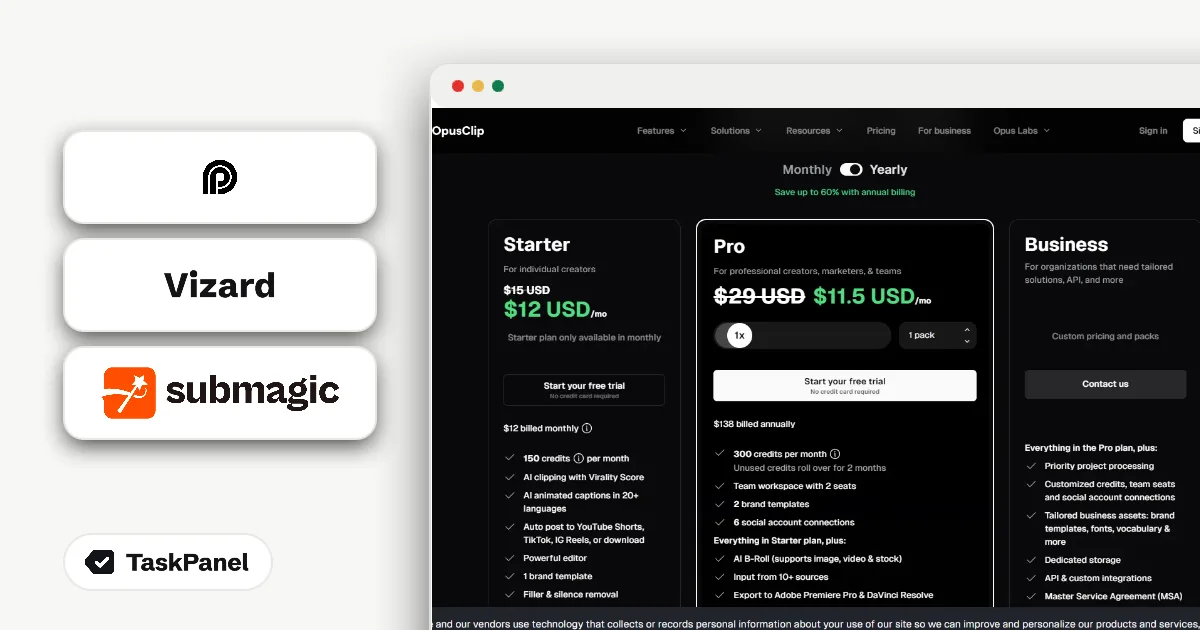
Due su tre hanno un piano gratuito. OpusClip e Vizard danno entrambi 60 crediti al mese con export con watermark, e OpusClip esporta fino a 1080p mentre Vizard si ferma a 720p. Submagic non ha alcun piano gratuito, solo una prova che ti permette di caricare e modificare 3 video brevi prima di dover pagare per scaricarli senza watermark.
Abbiamo confrontato i livelli gratuiti partendo dalla pagina dei prezzi di ciascuna azienda. I piani gratuiti servono a capire se il taglio automatico funziona per i tuoi contenuti, e ognuno pone il limite in un punto leggermente diverso. Le sezioni qui sotto spiegano cosa ottieni, a cosa rinunci e quale strumento ha senso per quale tipo di creator.
Come funzionano questi strumenti e dove stringono i piani gratuiti
Tutti e tre occupano lo stesso spazio di mercato. Dai un video allo strumento e lui ti aiuta a trasformarlo in brevi clip verticali per TikTok, Reels o Shorts. OpusClip e Vizard sono pensati per prendere una registrazione lunga, come un episodio di podcast, un webinar o una live, e tagliarla in pezzi brevi. Submagic si presenta come un editor AI per video brevi, con sottotitoli automatici, zoom e b-roll.
I piani gratuiti limitano più o meno le stesse cose: quanto puoi elaborare ogni mese, la qualità dell'export, la presenza del watermark e per quanto tempo vengono conservate le clip. Questi quattro limiti decidono se un piano gratuito è per te un vero strumento di pubblicazione o solo un giro di prova, quindi sono quelli che confrontiamo qui sotto.
OpusClip
Piano gratuito
Il piano gratuito di OpusClip è indicato come gratuito per sempre e include:
- 60 crediti al mese
- export fino a 1080p, con watermark
- nessuna modifica
- clip esportabili per 3 giorni
La voce "nessuna modifica" è quella su cui riflettere. Con il piano gratuito prendi le clip più o meno come le ha prodotte l'AI. Se una clip parte un secondo troppo tardi o il sottotitolo sbaglia un nome, non puoi correggerla in OpusClip senza passare a un piano superiore. Per valutare quanto bene lo strumento sceglie i momenti dei tuoi contenuti va bene. Per pubblicare a tuo nome può essere frustrante.
L'altra trappola è la finestra di export di 3 giorni. Le clip non ti aspettano. Se elabori un video di venerdì e torni la settimana dopo, le clip potrebbero non essere più esportabili, quindi scarica subito quelle che ti interessano.
Prova gratuita di Starter o Pro, senza carta
OpusClip offre anche una prova gratuita dei piani a pagamento Starter o Pro senza carta di credito. La pagina dei prezzi non dice quanto dura la prova, quindi controlla la durata nel tuo account appena inizia.
- Vai alla pagina dei prezzi di OpusClip e confronta i piani Starter e Pro.
- Scegli Starter o Pro e seleziona l'opzione per avviare la prova gratuita.
- Registrati. Per la prova non serve la carta di credito.
- Nel tuo account controlla quanto dura la prova, dato che la pagina dei prezzi non lo dice.
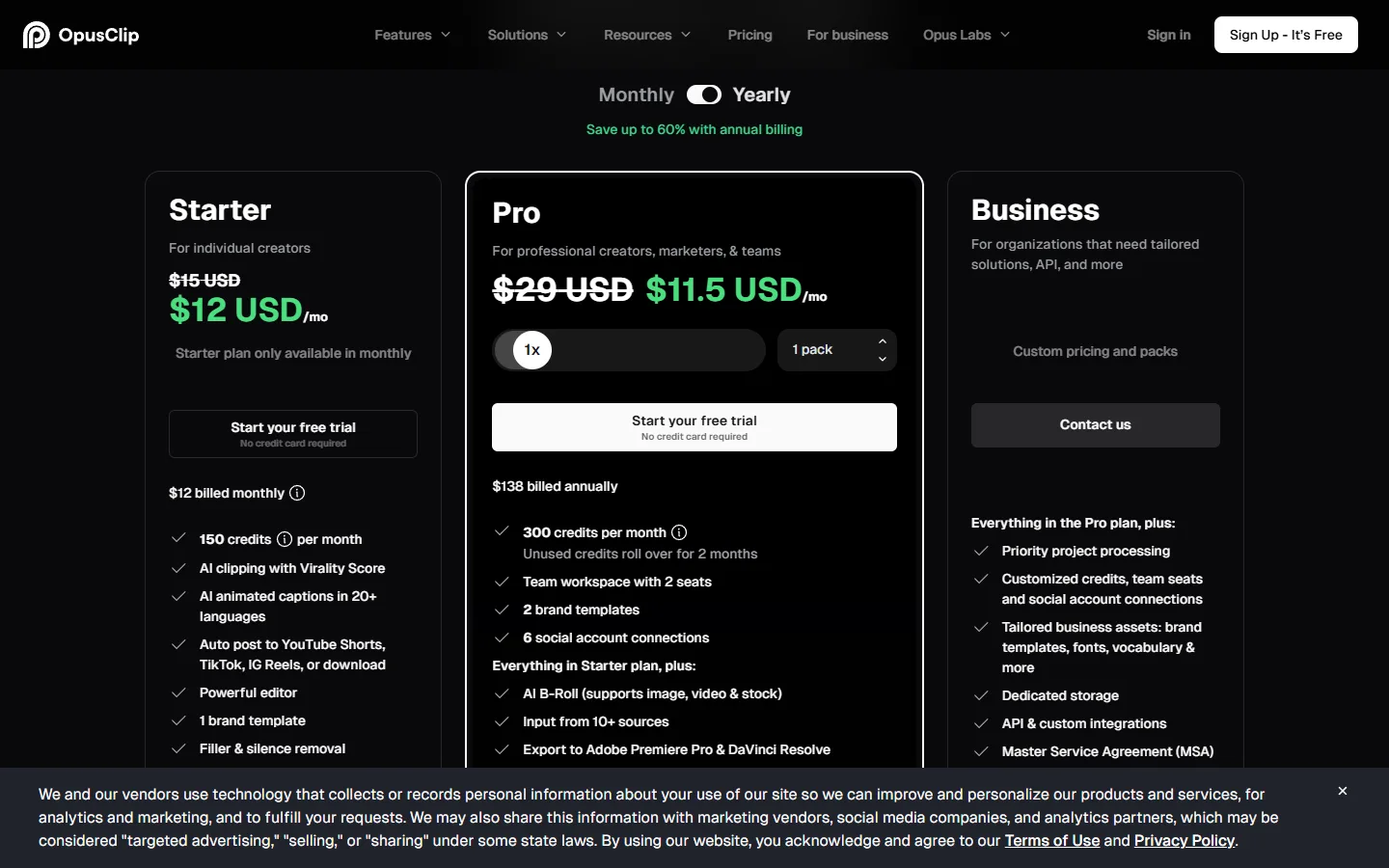
La prova è il modo sensato per testare le funzioni escluse dal piano gratuito, prima fra tutte la modifica. Organizza la prova attorno a un video vero che intendi pubblicare, così il tempo va in un lavoro che avresti fatto comunque.
Vizard
Il piano gratuito di Vizard include:
- 60 crediti al mese
- export a 720p, con watermark
- 3 giorni di archivio
Sui crediti Vizard è alla pari con OpusClip. La differenza è la qualità di export, che nel piano gratuito arriva al massimo a 720p. Per verificare quali momenti sceglie l'AI e come si leggono i sottotitoli, 720p basta. Se pensi di pubblicare gli export gratuiti, guardane uno a schermo intero sul telefono prima di decidere se è all'altezza del tuo canale.
Anche qui l'archivio è limitato a 3 giorni, quindi vale lo stesso consiglio: elabora un video quando hai tempo di rivedere e scaricare i risultati subito dopo. Al momento non abbiamo sconti o prove verificate per Vizard, quindi il piano gratuito è il punto di accesso.
Submagic
Submagic funziona in modo diverso dagli altri due. Non ha un piano gratuito. La prova gratuita ti permette di caricare e modificare 3 video brevi, e per scaricarli senza watermark serve un piano a pagamento. I piani a pagamento partono da $12 al mese con fatturazione annuale.
Tre video sono un campione piccolo, quindi sceglili con cura. Usa clip rappresentative di ciò che pubblicherai davvero, come un segmento in cui parli in camera con il tuo audio abituale, invece di un file di prova qualsiasi. Così la prova ti dice qualcosa sul tuo flusso di lavoro reale.
Dato che il prezzo di partenza è una tariffa con fatturazione annuale, il primo pagamento copre in anticipo un anno intero. Se non sei sicuro di pubblicare video brevi per dodici mesi, controlla le opzioni di fatturazione nella pagina dei prezzi di Submagic prima di impegnarti.
I piani gratuiti a confronto
| OpusClip | Vizard | Submagic | |
|---|---|---|---|
| Piano gratuito | Sì, gratuito per sempre | Sì | No, solo prova |
| Dotazione mensile | 60 crediti | 60 crediti | 3 video brevi nella prova |
| Qualità di export | Fino a 1080p | 720p | Non indicata |
| Watermark | Sì | Sì | Sì, finché non paghi |
| Per quanto restano le clip | 3 giorni per esportarle | 3 giorni di archivio | Non indicato |
| Modifica | Non nel piano gratuito | Non indicata | Inclusa nella prova |
| Prova a pagamento o prezzo d'ingresso | Prova gratuita di Starter o Pro, senza carta | Nessuna offerta verificata | Da $12 al mese, fatturazione annuale |
Come provarli tutti e tre senza sprecare crediti
Il test più equo è usare lo stesso video di partenza ovunque. Scegli una registrazione rappresentativa dei tuoi contenuti abituali, con audio e durata normali, e falla passare in ogni strumento. Poi confronta i risultati fianco a fianco.
- Scegli un video di partenza che vorresti davvero trasformare in clip.
- Elaboralo in OpusClip e Vizard con i piani gratuiti, e in Submagic come uno dei tuoi 3 video di prova.
- Scarica le clip che pubblicheresti entro la finestra di 3 giorni su OpusClip e Vizard.
- Conta quante clip di ogni strumento pubblicheresti senza modifiche e quante vanno sistemate.
- Solo a quel punto decidi se vale la pena un piano a pagamento o la prova di OpusClip.
Mentre confronti, fai attenzione agli aspetti del tuo flusso di lavoro che una pagina dei prezzi non può mostrarti. Quanto dura l'elaborazione di un tuo video tipico? I sottotitoli sono precisi con il tuo accento e il tuo argomento? Le clip iniziano e finiscono in punti naturali o tagliano le persone a metà frase? Le risposte cambiano da canale a canale, ed è per questo che il tuo test vale più di qualsiasi recensione, compresa la nostra.
Il conteggio del punto quattro conta più di qualsiasi elenco di funzioni. Uno strumento che ti dà cinque clip da pubblicare così come sono vale di più di uno che ne produce venti da rifare.
Quale scegliere
Se ti interessa soprattutto la qualità di export con un piano gratuito, la scelta è OpusClip, con export fino a 1080p contro i 720p di Vizard. Entrambi aggiungono un watermark, quindi nessuno dei due è ideale per un canale di brand curato senza pagare.
Se vuoi modificare le clip prima di pubblicarle, i piani gratuiti non sono il posto giusto. Il piano gratuito di OpusClip non prevede modifiche e la descrizione del piano gratuito di Vizard non ne parla. La prova di OpusClip e quella di Submagic ti permettono entrambe di provare la modifica prima di pagare.
Se pubblichi già video brevi e vuoi aggiungere sottotitoli ed effetti, il posizionamento di Submagic come editor per video brevi è più adatto, ma metti in conto un piano a pagamento fin dall'inizio, perché la prova copre solo 3 video.
E se sei semplicemente curioso di sapere se il taglio con l'AI funziona per il tuo podcast o canale, inizia con il piano gratuito di OpusClip o di Vizard. Non costa nulla e in una settimana lo saprai.
Errori comuni e cosa succede dopo la prova
- Perdere la finestra di 3 giorni. OpusClip mantiene le clip gratuite esportabili per 3 giorni e Vizard le archivia per 3 giorni. Scarica subito ciò che ti serve.
- Pubblicare clip con watermark su un account di brand. Tutti e tre gli strumenti aggiungono un watermark ai contenuti gratuiti. Va bene per i test e per gli account personali, meno per un cliente.
- Non controllare la durata della prova di OpusClip. La pagina dei prezzi non la indica. Verificala nel tuo account il primo giorno e imposta un promemoria prima della scadenza.
- Sprecare la prova di Submagic su file usa e getta. Hai 3 video. Usali su contenuti che ti dicono qualcosa.
- Bruciare crediti con caricamenti di prova lunghi. 60 crediti al mese è la dotazione di entrambi i piani gratuiti. Fai un test con un video rappresentativo prima di caricare tutto l'archivio.
Teniamo i dettagli dei piani gratuiti e le offerte attuali nelle pagine dedicate a OpusClip, Vizard e Submagic, e li ricontrolliamo sulle pagine ufficiali dei prezzi.