Namecheapに恒久的な無料プランはありませんが、4つの製品に30日間の無料トライアルがあります。Shared Hosting、Private Email、マネージドWordPressのEasyWP、FastVPNの1か月プランです。トライアルごとに利用できる回数の上限が決まっており、Private Emailのトライアルは期限内に解約しないとそのまま年額プランに切り替わります。
以下では、Namecheap自身の製品ページと注意書きをもとに各トライアルを解説します。対象範囲、開始できる回数、終了後の料金、そして前払いを選ぶ場合にPrivate Emailを安くできるコードです。チェックアウトを進めるときに見落としやすい条件も指摘します。
Shared Hosting:期間限定で30日間無料
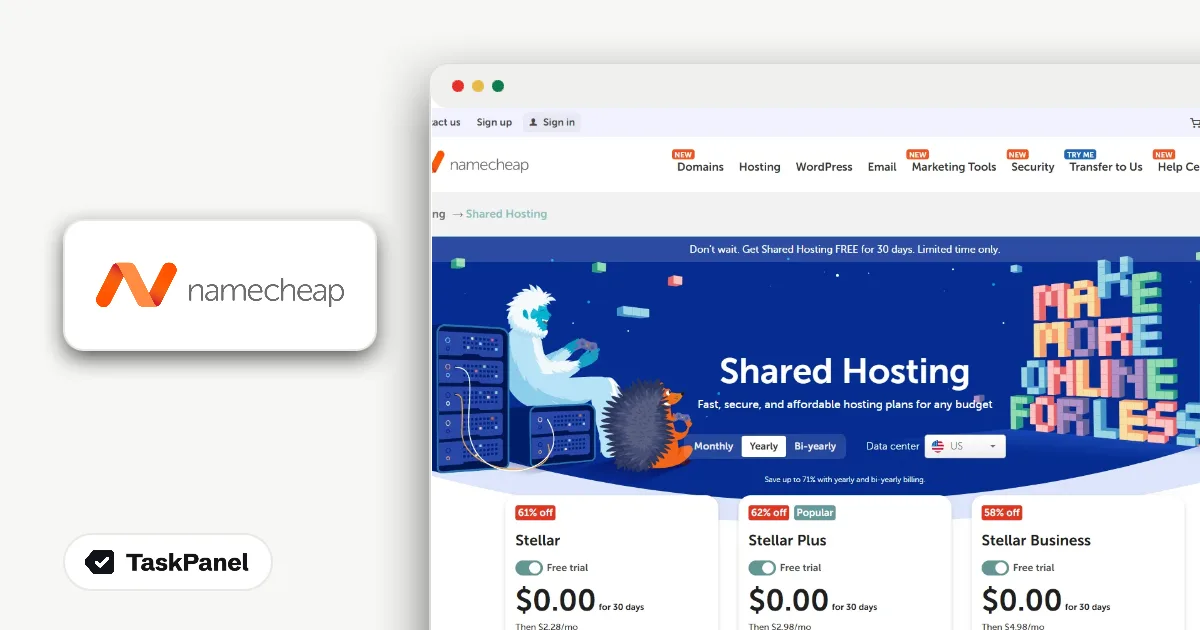
Namecheapは現在Shared Hostingを30日間無料で提供しています。ホスティングページのバナーには期間限定とありますが、終了日は書かれていません。プランはStellar、Stellar Plus、Stellar Businessの3つで、無料トライアルは1アカウントにつき1回までです。
無料の1か月が終わると、チェックアウト時に選んだ料金で請求されます。ページには年払いと2年払いで最大71%オフと記載されているため、初日に選ぶ支払い期間によってトライアル後の料金が決まります。ホスティングの購入者は.comと.netのドメインも最大60%オフになるので、新しいサイトを立ち上げてドメインも必要な場合に便利です。
- NamecheapのShared Hostingページを開き、Stellar、Stellar Plus、Stellar Businessを比較します。
- プランを選び、カートに30日間の無料期間が表示されているか確認します。
- リマインダーを設定します。請求されたくなければ30日目より前に解約してください。
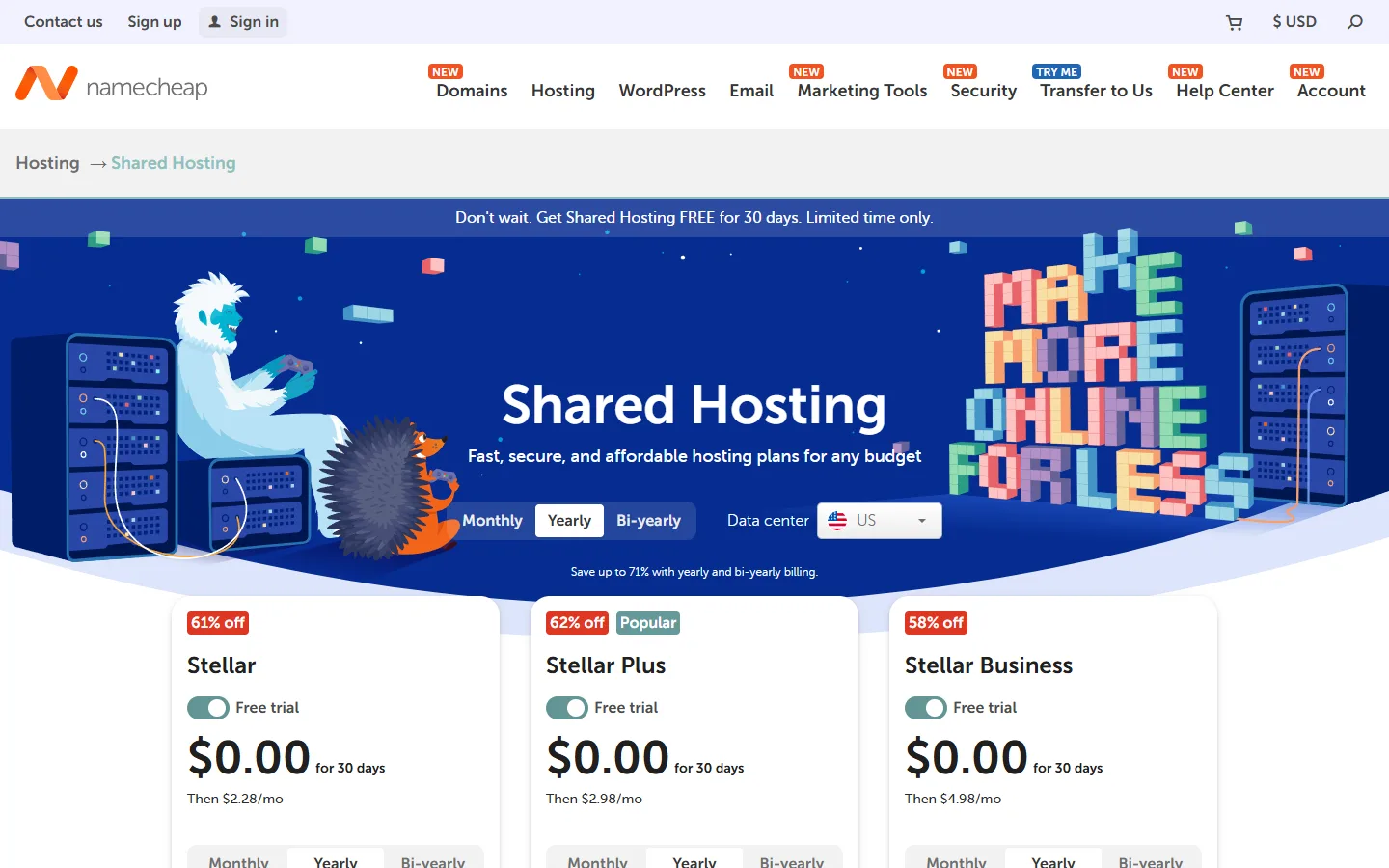
プランをカートに入れる前に、支払い期間の切り替えを確認してください。月払い、年払い、2年払いで無料期間後の料金が変わり、トライアルがその選択を代わりに変えてくれることはありません。
Private Email:全プランで30日間のトライアル
Private EmailのLaunch、Expand、Scaleの3プランすべてに、Namecheap Private Emailの30日間無料トライアルが付いています。トライアルのルールはほかより厳しいので、始める前に読んでおきましょう。
- 無料トライアルは年額(1年)プランに切り替わります。
- Launchのトライアルは1つのNamecheapアカウントにつき5回までです。
- ExpandとScaleのトライアルは、1アカウントにつき各プラン1回までです。
- トライアルは1ドメインにつき1回です。
- 一部のドメイン拡張子はトライアルの対象外です。
引っかかりやすいのが年額への切り替えです。解約を忘れると、1か月分ではなく1年分が請求されます。ビジネスメールが自分に合うか試すだけなら、開始した日に解約日をカレンダーに入れておきましょう。
- Namecheapのビジネスメールのページを開き、Plans and pricingまでスクロールします。
- Launch、Expand、Scaleのいずれかを選び、Start free trialをクリックします。
- メールボックスに使うドメインを入力し、チェックアウトでNamecheapアカウントにサインインするか新規作成します。
- ダッシュボードでメールボックスを作成します。年額プランが不要なら30日以内に解約してください。
前払いを選ぶ場合:コードMAILDEAL
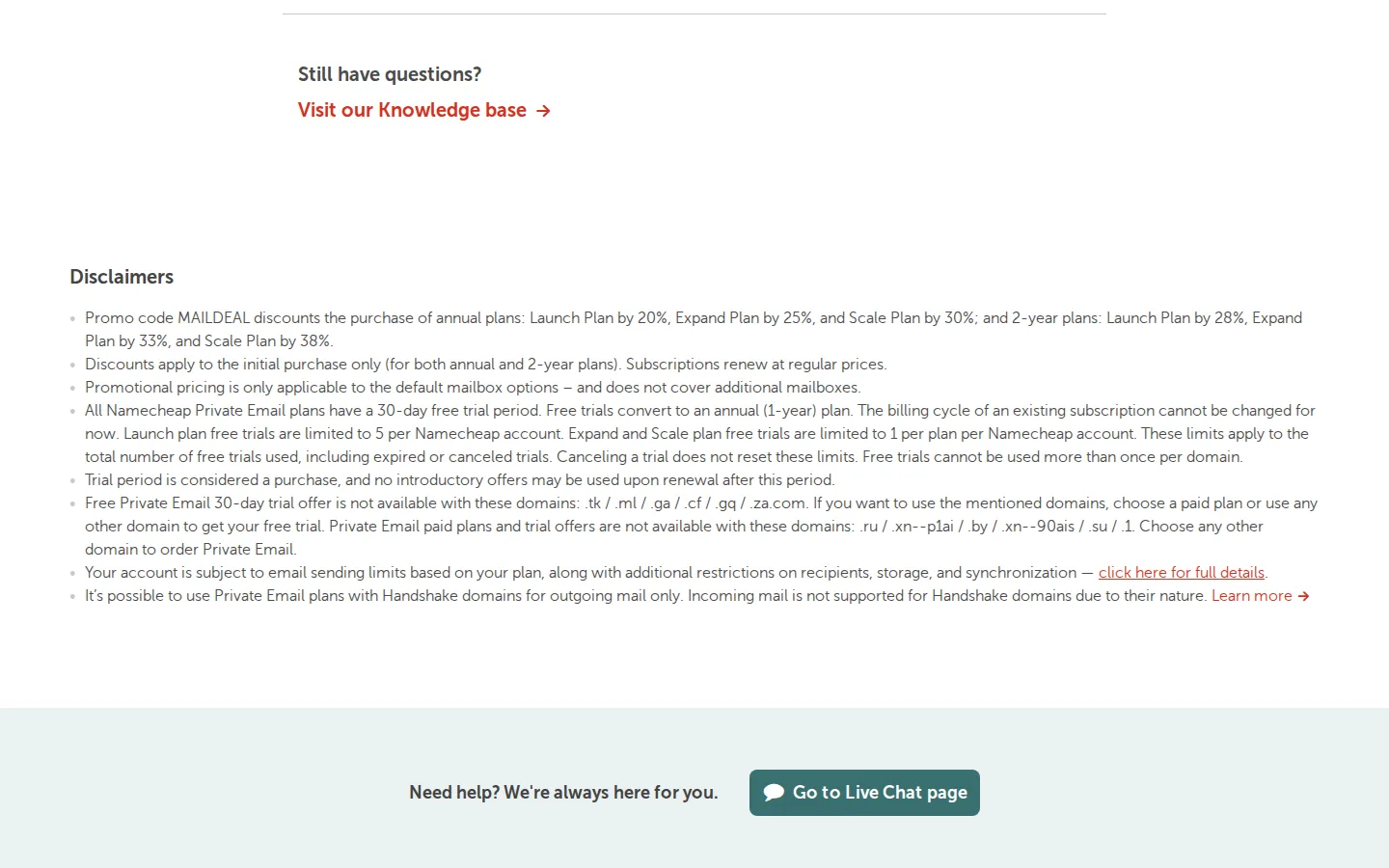
Private Emailを使うと決めているなら、トライアル以外の選択肢もあります。コードMAILDEALを使うと、年額または2年プランの初回購入でPrivate Emailが最大38%オフになります。割引率はプランと期間によって異なります。
| プラン | 年額プラン | 2年プラン |
|---|---|---|
| Launch | 20%オフ | 28%オフ |
| Expand | 25%オフ | 33%オフ |
| Scale | 30%オフ | 38%オフ |
割引は初回購入にのみ適用され、更新時は通常価格になります。対象はデフォルトのメールボックス構成で、追加メールボックスは含まれません。あとでメールボックスを増やす予定なら、その分は通常料金で請求されます。
- Namecheapのビジネスメールのページを開き、YearlyまたはBiyearlyの支払いを選びます。
- Launch、Expand、Scaleのいずれかを選び、カートに追加します。
- カートのプロモーションコード欄にMAILDEALと入力します。
- 割引後の価格を確認して購入を完了します。
EasyWP:マネージドWordPressを30日間
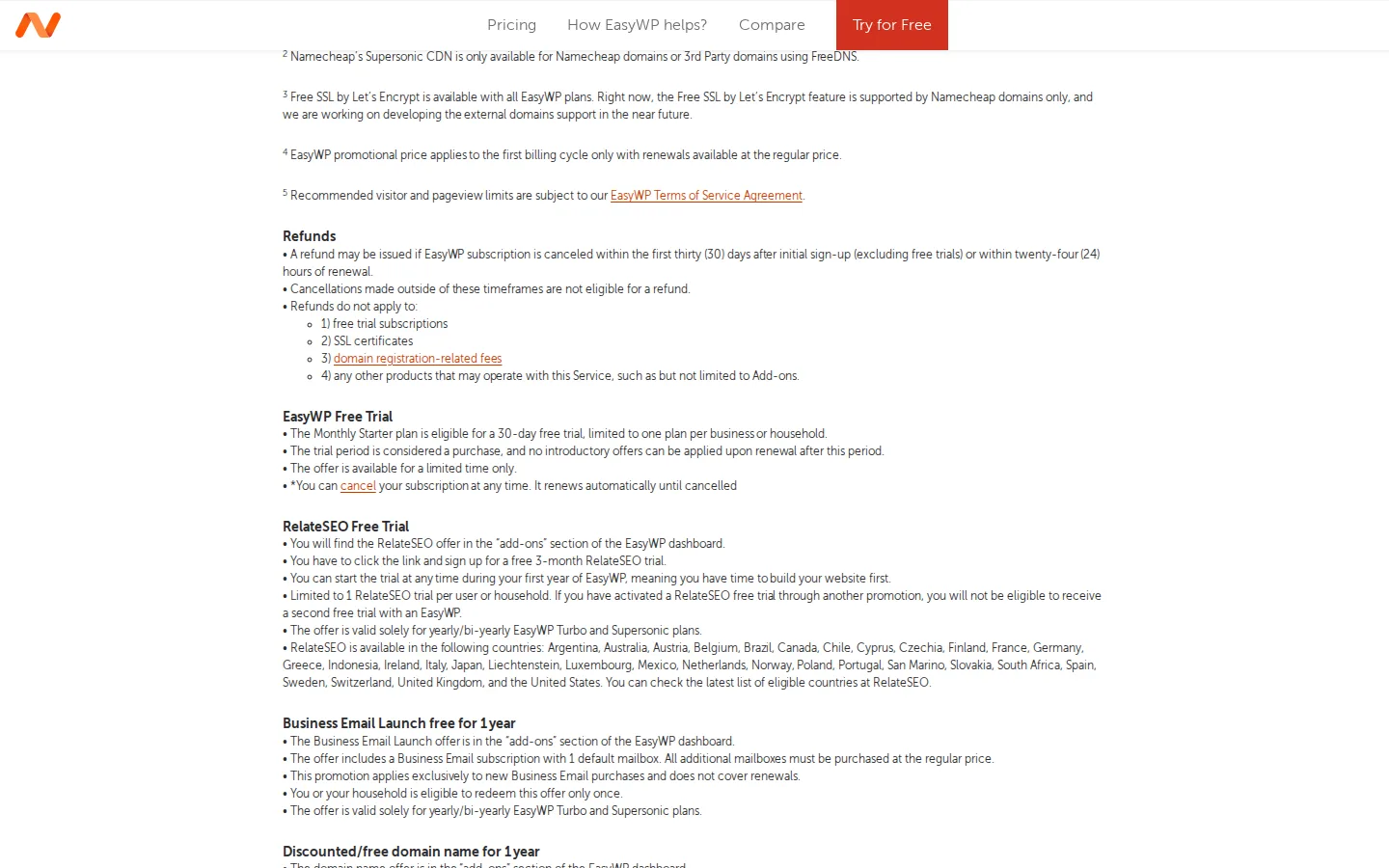
EasyWPはNamecheapのマネージドWordPressホスティングです。EasyWPの無料トライアルはMonthly Starterプランのみが対象で、期間は30日間です。1つの事業者または世帯につき1プランまでで、Shared Hostingの1アカウント1回より厳しいルールです。同じ住所で別のアカウントを作っても、2回目のトライアルは受けられません。
Namecheapによると、このオファーは期間限定で、トライアル後の更新には初回特典が適用されません。つまり、無料の1か月が終わると通常のMonthly Starter価格で継続になります。
- NamecheapのマネージドWordPressホスティングのページを開きます。
- Monthlyの支払いを選び、EasyWP Starterプランを選択します。
- Namecheapアカウントにサインインするか新規作成し、トライアルのチェックアウトを完了します。
- EasyWPのダッシュボードからWordPressを設定します。続けない場合は30日以内に解約してください。
WordPressサイトにShared HostingとEasyWPのどちらを使うか迷っているなら、トライアルで安く判断できます。Shared Hostingは汎用のホスティングで、EasyWPはWordPress専用です。片方を1か月試し、合わなければ解約してもう片方を試せます。
FastVPN:30日間無料、または1年間月$1.00
NamecheapのVPNには2つの入口となるオファーがあり、向いている人が異なります。FastVPNのディールでは次のどちらかを選べます。
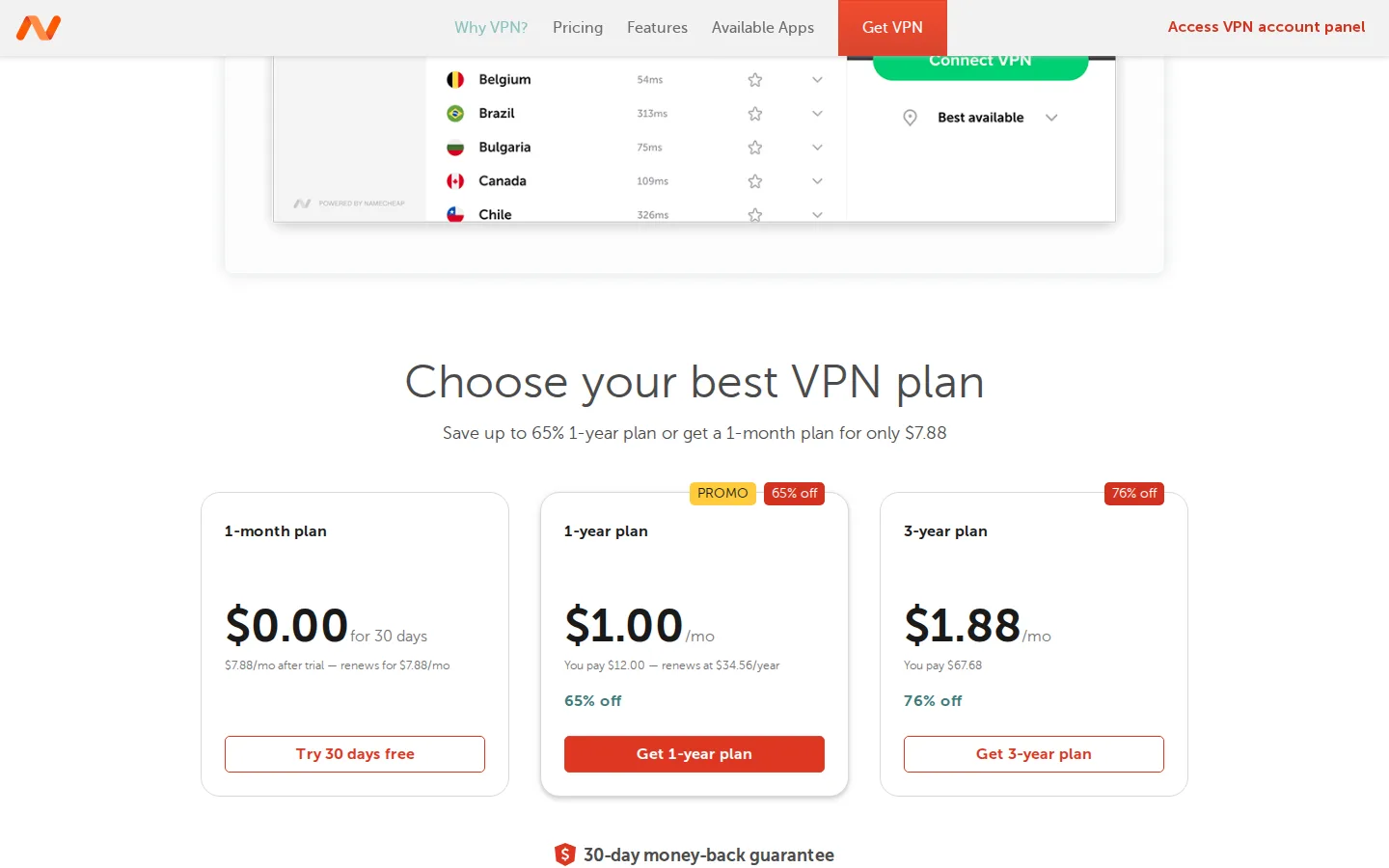
- 1か月プランは30日間無料で、その後は月$7.88です。
- 1年プランは月$1.00(65%オフ)で、$12.00を前払いで請求されます。更新時は年$34.56です。
VPNが必要か確信がないなら、無料の1か月を選びましょう。1年間使うとわかっているなら、$12.00の一括払いで始められる1年プランのほうが安くなります。どちらの場合も更新料金に注意してください。1年プランの2年目は$12.00ではなく$34.56です。
- NamecheapのFastVPNページを開き、Choose your best VPN planまでスクロールします。
- 割引ならGet 1-year planを、月額トライアルならTry 30 days freeをクリックします。
- Namecheapアカウントにサインインするか新規作成し、チェックアウトを完了します。
- 各デバイスにFastVPNをダウンロードしてログインします。
Namecheapのトライアル一覧
| 製品 | トライアル | 回数制限 | トライアル後 |
|---|---|---|---|
| Shared Hosting | 30日間無料(期間限定) | 1アカウントにつき1回 | 選んだ料金で請求、年払いと2年払いで最大71%オフ |
| Private Email | Launch、Expand、Scaleで30日間 | Launch:1アカウントにつき5回。ExpandとScale:1アカウントにつき各プラン1回。1ドメインにつき1回 | 年額(1年)プランに切り替え |
| EasyWP | Monthly Starterで30日間 | 1つの事業者または世帯につき1プラン | 通常価格、更新時の初回特典なし |
| FastVPN | 1か月プランで30日間 | 記載なし | 月$7.88 |
どのトライアルから始めるか
新しいWebサイトを立ち上げ、まだ何が必要かわからないなら、Shared Hostingが自然な出発点です。一般的なサイトに対応でき、ドメインをまだ登録していなければホスティング購入者向けのドメイン割引も役立ちます。
サイトをWordPressで運用し、ホスティング側の管理をしたくないなら、EasyWPを試しましょう。自宅や事業所で複数の人がサイトを立ち上げる場合は、1世帯1回のルールに注意してください。
ビジネスメールは、どれだけ確信があるかで決めましょう。試すだけなら30日間のトライアルを使い、1年プランに切り替わる前にリマインダーを設定します。すでに決めているなら、2年プランにMAILDEALを使うのが初回購入で最大の割引になります。
VPNも同じ考え方です。無料の1か月は見極めるためのもので、1年プランはすでに必要だとわかっている人向けです。
よくある失敗と、トライアル終了後の扱い
- Private Emailを自動で切り替わらせてしまう。トライアルは月額ではなく年額プランになります。続けないなら30日以内に解約してください。
- 一覧を作らずに複数のトライアルを同時に始める。ホスティング、メール、VPNを同じ週に始めると、すぐにわからなくなります。終了日は1つのカレンダーにまとめましょう。
- 更新時もMAILDEALの価格だと思い込む。コードは初回購入にのみ適用されます。更新は通常価格で請求されます。
- EasyWPの更新ルールを忘れる。トライアル後の更新には初回特典が適用されません。
- $12.00がずっとVPNの年額だと思い込む。FastVPNの1年プランは年$34.56で更新されます。
- 対象外のドメインでメールのトライアルを使おうとする。一部の拡張子はPrivate Emailのトライアルを使えません。珍しい拡張子なら、メールページの注意書きを確認してください。
- バックアップなしで本番サイトをトライアルに移す。解約する場合、ファイルを別の場所に置いておく必要があります。トライアル中にアップロードしたものはコピーを残しておきましょう。
現在のNamecheapのオファーは、出典ページと最終確認日を添えてNamecheapのツールページにすべて掲載しています。