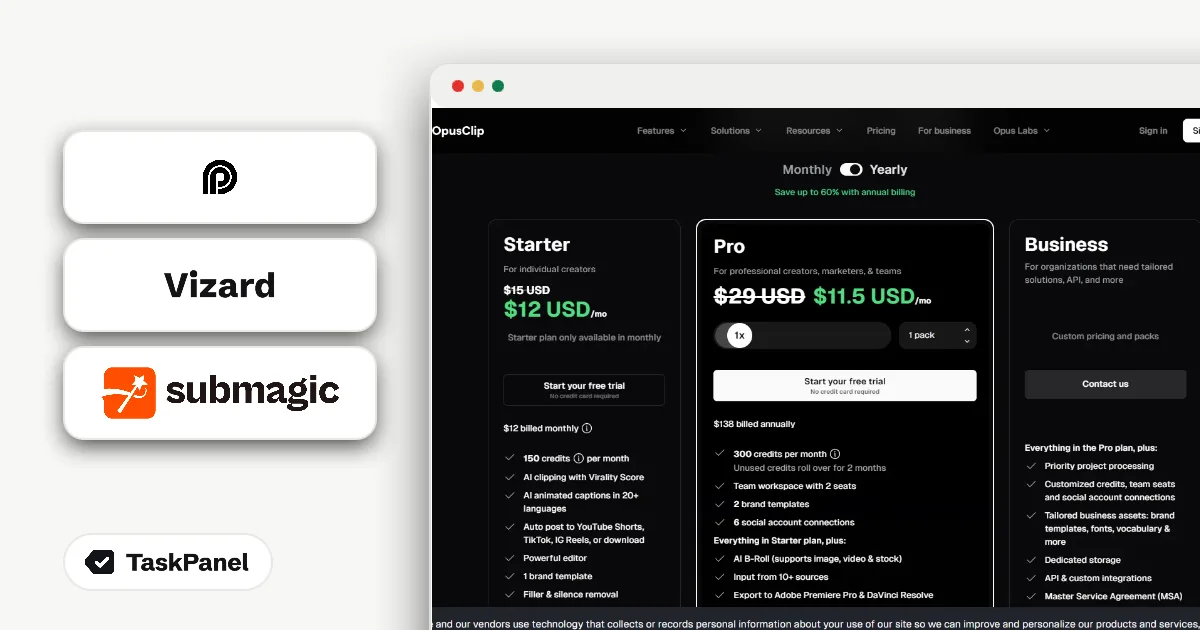
3つのうち2つに無料プランがあります。OpusClipとVizardはどちらも月60クレジットを提供し、書き出しには透かしが入ります。OpusClipは最大1080pで書き出せますが、Vizardは720pまでです。Submagicには無料プランがなく、短い動画3本をアップロードして編集できる試用だけで、透かしなしでダウンロードするには料金を払う必要があります。
各社の料金ページをもとに無料プランを比較しました。無料プランは、自動切り抜きが自分のコンテンツに合うかを確かめるのに向いており、各ツールで線引きが少しずつ異なります。以下では、得られるもの、諦めるもの、どんなクリエイターにどのツールが合うかを説明します。
ツールの仕組みと、無料プランの制約
3つとも同じ分野のツールです。動画を渡すと、TikTok、Reels、Shorts向けの短い縦型クリップにする手助けをしてくれます。OpusClipとVizardは、ポッドキャストのエピソード、ウェビナー、配信などの長い録画を短く切り分けることを中心に作られています。Submagicは、自動字幕、ズーム、Bロールを備えたショート動画向けのAIエディターだと説明しています。
無料プランが制限している項目はほぼ共通です。月に処理できる量、書き出しの画質、透かしの有無、クリップの保存期間です。この4つの制限で、無料プランが実際の投稿に使えるツールになるか、お試しにとどまるかが決まるため、以下ではこれらを比較します。
OpusClip
無料プラン
OpusClipの無料プランは永久無料とされており、次の内容が含まれます。
- 月60クレジット
- 最大1080pでの書き出し(透かし入り)
- 編集機能なし
- クリップは3日間書き出し可能
よく考えておきたいのが「編集機能なし」です。無料プランでは、AIが生成したクリップをほぼそのまま使うことになります。クリップの開始が1秒遅かったり、字幕で名前が間違っていたりしても、アップグレードしない限りOpusClip内では直せません。コンテンツからどれだけうまく見どころを拾えるかを判断するには十分ですが、自分の名前で公開するには不満が残るかもしれません。
もう一つの落とし穴が3日間の書き出し期限です。クリップは待ってくれません。金曜日に動画を処理して翌週に戻ってくると、書き出せなくなっている可能性があるので、必要なクリップはすぐにダウンロードしてください。
StarterまたはProの無料トライアル(カード不要)
OpusClipは有料のStarterまたはProプランの無料トライアルをクレジットカードなしで提供しています。料金ページにはトライアル期間が書かれていないため、開始したらすぐにアカウントで期間を確認してください。
- OpusClipの料金ページを開き、StarterとProのプランを比較します。
- StarterかProを選び、無料トライアルを開始するオプションを選択します。
- 登録します。トライアルにクレジットカードは不要です。
- 料金ページに記載がないため、アカウント内でトライアル期間を確認します。
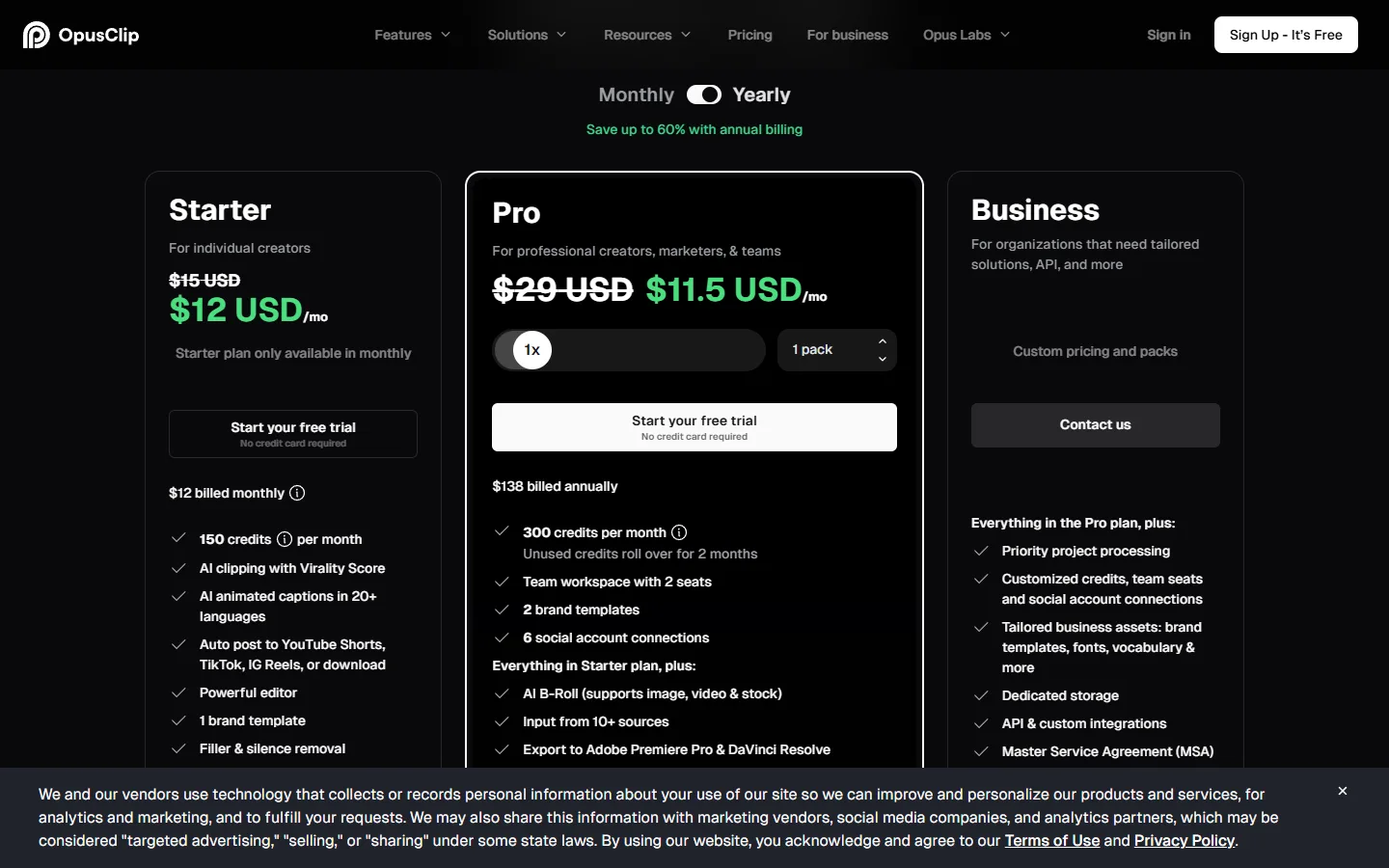
無料プランにない機能、特に編集機能を試すにはトライアルが妥当な方法です。実際に公開する予定の動画に合わせてトライアルを始めれば、どのみちやる作業に時間を使えます。
Vizard
Vizardの無料プランには次の内容が含まれます。
- 月60クレジット
- 720pでの書き出し(透かし入り)
- 3日間の保存
クレジット数はOpusClipと同じです。違いは書き出し画質で、無料プランでは720pが上限です。AIがどの場面を選ぶか、字幕がどう読めるかを確認するには720pで十分です。無料の書き出しをそのまま投稿するつもりなら、チャンネルに使えるか判断する前に、スマートフォンで全画面再生してみてください。
保存期間はこちらも3日間なので、同じ注意が当てはまります。結果を確認してすぐダウンロードできる時間があるときに動画を処理しましょう。現時点でVizardの確認済みの割引やトライアルはないため、入口は無料プランになります。
Submagic
Submagicはほかの2つと仕組みが異なり、無料プランがありません。無料トライアルでは短い動画3本をアップロードして編集でき、透かしなしでダウンロードするには有料プランが必要です。有料プランは年払いで月$12からです。
3本はサンプルとしては少ないので、慎重に選びましょう。簡単なテストファイルではなく、普段の音声で撮った語りのパートなど、実際に投稿する内容を代表するクリップを使ってください。そうすれば、トライアルから自分の実際のワークフローについて何かがわかります。
開始価格は年払いの料金なので、最初の支払いで1年分を前払いすることになります。12か月間ショート動画を投稿し続けるか確信がない場合は、契約前にSubmagicの料金ページで支払いオプションを確認してください。
無料プランの比較
| OpusClip | Vizard | Submagic | |
|---|---|---|---|
| 無料プラン | あり(永久無料) | あり | なし(トライアルのみ) |
| 月間の利用枠 | 60クレジット | 60クレジット | トライアルで短い動画3本 |
| 書き出し画質 | 最大1080p | 720p | 記載なし |
| 透かし | あり | あり | あり(支払うまで) |
| クリップの保存期間 | 書き出し可能なのは3日間 | 3日間の保存 | 記載なし |
| 編集 | 無料プランではなし | 記載なし | トライアルに含まれる |
| 有料トライアルまたは開始価格 | StarterまたはProの無料トライアル(カード不要) | 確認済みのオファーなし | 年払いで月$12から |
クレジットを無駄にせず3つを試す方法
最も公平な試し方は、すべてのツールで同じ元動画を使うことです。普段の音声と長さで、いつものコンテンツを代表する録画を1本選び、各ツールで処理します。そのうえで結果を並べて比較します。
- 本当にクリップにしたい元動画を1本選びます。
- OpusClipとVizardでは無料プランで、Submagicでは3本のトライアル動画の1本として処理します。
- OpusClipとVizardでは、3日以内に投稿したいクリップをダウンロードします。
- 各ツールのクリップのうち、そのまま公開できるものと修正が必要なものの数を数えます。
- そのうえで初めて、有料プランやOpusClipのトライアルに価値があるかを判断します。
比較するときは、料金ページではわからないワークフローの部分に注目してください。普段の動画で処理にどれくらい時間がかかるか。自分のアクセントやテーマで字幕は正確か。クリップは自然な位置で始まり終わっているか、それとも話の途中で切れていないか。こうした答えはチャンネルごとに違うため、私たちのものも含め、どんなレビューより自分でのテストのほうが確かです。
どんな機能一覧よりも重要なのが、手順4で数えた数です。そのまま投稿できるクリップを5本くれるツールのほうが、手直しが必要なクリップを二十本作るツールより価値があります。
どれを選ぶべきか
無料プランで書き出し画質を最も重視するならOpusClipです。最大1080pで書き出せ、Vizardは720pです。どちらも透かしが入るため、料金を払わずに洗練されたブランドチャンネルで使うには向きません。
投稿前にクリップを編集したいなら、無料プランは選択肢になりません。OpusClipの無料プランには編集機能がなく、Vizardの無料プランの説明にも編集についての記載がありません。OpusClipのトライアルとSubmagicのトライアルなら、支払う前に編集を試せます。
すでにショート動画を投稿していて、字幕やエフェクトを加えたいなら、ショート動画エディターとして位置づけられているSubmagicのほうが合っています。ただしトライアルは3本だけなので、最初から有料プランの予算を見込んでおきましょう。
AI切り抜きが自分のポッドキャストやチャンネルにそもそも合うのか知りたいだけなら、OpusClipかVizardの無料プランから始めましょう。費用はかからず、1週間もあればわかります。
よくある失敗と、トライアル終了後の扱い
- 3日間の期限を逃す。OpusClipは無料のクリップを3日間書き出し可能にし、Vizardは3日間保存します。必要なものはすぐにダウンロードしてください。
- 透かし入りのクリップをブランドアカウントに投稿する。3つのツールはいずれも無料の出力に透かしを入れます。テストや個人アカウントなら問題ありませんが、クライアント向けには向きません。
- OpusClipのトライアル期間を確認しない。料金ページには記載がありません。初日にアカウントで確認し、終了前にリマインダーを設定しておきましょう。
- Submagicのトライアルを使い捨てのファイルに費やす。使えるのは3本です。判断材料になるコンテンツに使ってください。
- 長いテスト動画でクレジットを使い切る。どちらの無料プランも利用枠は月60クレジットです。アーカイブ全体をアップロードする前に、代表的な動画1本で試しましょう。
無料プランの詳細と最新のオファーは、OpusClip、Vizard、Submagicのツールページにまとめ、公式の料金ページと照らして再確認しています。